1. 安装 Go
按照以下步骤安装 Go:
- 在 Web 浏览器中,转到 “go.dev/doc/install”。
- 下载操作系统的版本。
- 下载后,运行安装程序。
- 打开命令提示符,然后运行 go version 以确认已安装 Go。
2. 安装Visual Studio Code
按照以下步骤安装Visual Studio Code:
- 在 Web 浏览器中,转到 “code.visualstudio.com”。
3. 安装 Go 扩展
- 在“Visual Studio Code”中,单击活动栏中的“扩展”图标,打开“扩展”视图。 或者 (Ctrl+Shift+X) 使用键盘快捷方式。
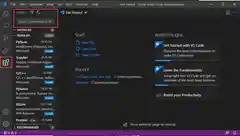
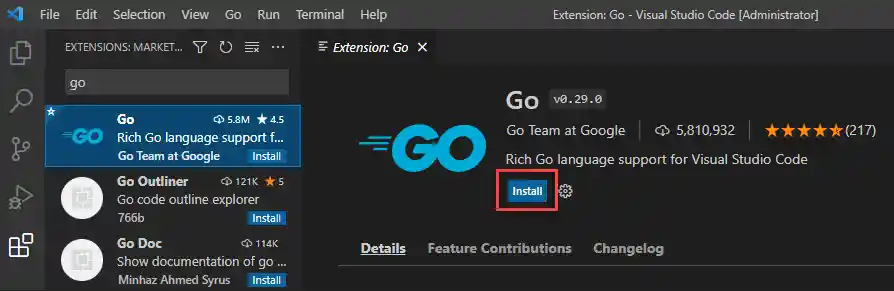
- 搜索 Go 扩展,然后选择“安装”
4. 更新 Go 工具
- 在Visual Studio Code中,打开命令面板的“帮助>显示所有命令”。 或者使用键盘快捷方式 (Ctrl+Shift+P)
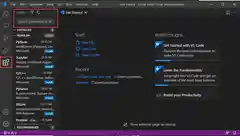
- Go: Install/Update tools搜索,然后从托盘运行命令
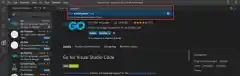
- 出现提示时,选择所有可用的 Go 工具,然后单击“确定”。
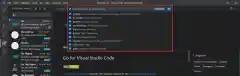
- 等待 Go 工具完成更新。
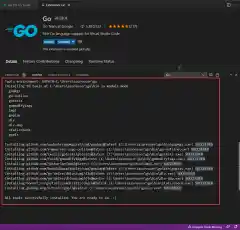
5. 编写示例 Go 程序
- 在Visual Studio Code中,打开将在其中创建 Go 应用程序的根目录的文件夹。 若要打开文件夹,请单击活动栏中的“资源管理器”图标,然后单击“ 打开文件夹”。
- 单击“资源管理器”面板中的“ 新建文件夹 ”,然后为名为“Go”的示例应用程序创建根控制器 sample-app
- 单击资源管理器面板中的“ 新建文件 ”,然后为文件命名 main.go
- 打开终端 “终端 > ”“新建终端”,然后运行 命令 go mod init sample-app 以初始化示例 Go 应用。
- 将以下代码复制到 文件中 main.go 。
package main

import "fmt"

func main() {
  name := "Go Developers"
  fmt.Println("Azure for", name)
}
6.运行调试器
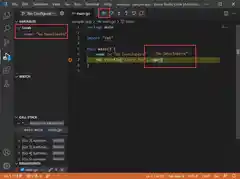
- 通过在编号行左侧单击左侧,在行 7 上创建断点。 或者将光标放在第 7 行并点击 F9。
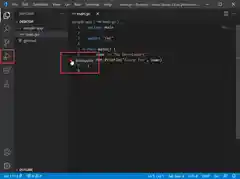
- 单击Visual Studio Code一侧的活动栏中的调试图标,打开“调试”视图。 或者 (Ctrl+Shift+D) 使用键盘快捷方式。
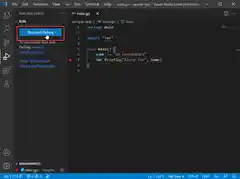
- 单击“ 运行并调试”,或按 F5 运行调试器。 然后将鼠标悬停在第 7 行上的变量 name 上以查看其值。 单击调试器栏上的“ 继续 ”或按 F5 退出调试器。